

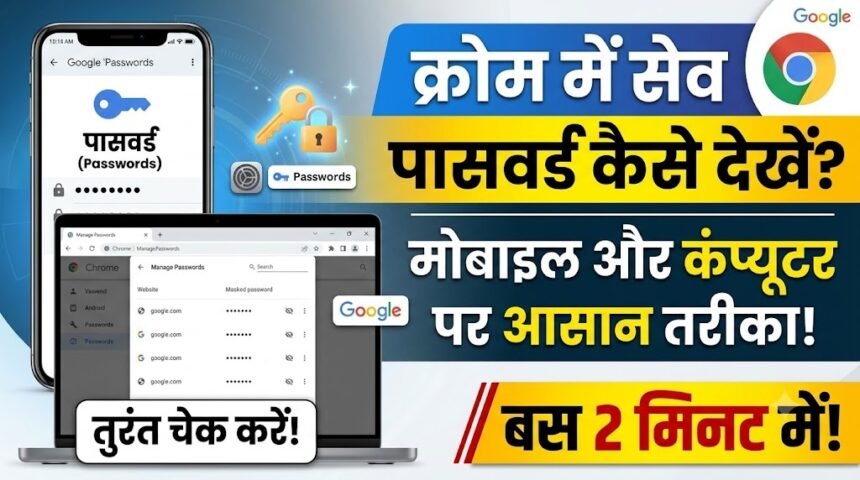
आज के डिजिटल दौर में लगभग हर व्यक्ति कई वेबसाइट और ऐप का इस्तेमाल करता है। सोशल मीडिया, ईमेल, बैंकिंग, शॉपिंग, सरकारी पोर्टल और दूसरी ऑनलाइन सेवाओं के लिए अलग-अलग पासवर्ड रखना जरूरी होता है। सुरक्षा के लिहाज से हर अकाउंट के लिए अलग और मजबूत पासवर्ड रखना बेहतर माना जाता है, लेकिन इतने सारे पासवर्ड याद रखना आसान काम नहीं है।इसी समस्या को आसान बनाने के लिए Google Chrome का Password Manager काफी उपयोगी फीचर है। अगर आपने किसी वेबसाइट पर लॉगिन करते समय अपना पासवर्ड Chrome में सेव किया है, तो जरूरत पड़ने पर उसे दोबारा देखा जा सकता है। इसके लिए आपको हर बार पासवर्ड रीसेट करने की जरूरत नहीं पड़ेगी।अगर आप भी भूल चुके हैं कि किसी वेबसाइट का पासवर्ड क्या था, तो कुछ आसान स्टेप्स की मदद से मोबाइल और कंप्यूटर दोनों पर Chrome में सेव पासवर्ड चेक किया जा सकता है। आइए जानते हैं पूरा तरीका।
- Google Chrome में सेव पासवर्ड कहां मिलते हैं?
- कंप्यूटर या लैपटॉप में Chrome Saved Password कैसे देखें?
- स्टेप 1: Google Chrome खोलें
- स्टेप 2: तीन डॉट वाले मेन्यू पर जाएं
- स्टेप 3: Settings खोलें
- स्टेप 4: Password Manager पर जाएं
- स्टेप 5: वेबसाइट खोजें
- स्टेप 6: सेव अकाउंट पर क्लिक करें
- स्टेप 7: डिवाइस वेरिफिकेशन पूरा करें
- स्टेप 8: Eye आइकन पर क्लिक करें
- मोबाइल में Google Chrome Saved Password कैसे देखें?
- iPhone में Chrome Saved Password कैसे चेक करें?
- अगर Chrome में पासवर्ड सेव ही नहीं है तो क्या करें?
- Chrome Password Manager से सिर्फ पासवर्ड देखना ही नहीं, बदलना भी संभव
- सेव पासवर्ड को लेकर इन बातों का रखें ध्यान
- पासवर्ड भूलने पर बार-बार Reset करने की जरूरत नहीं
Google Chrome में सेव पासवर्ड कहां मिलते हैं?
Chrome में सेव किए गए पासवर्ड Google Password Manager के जरिए मैनेज किए जा सकते हैं। यहां उन वेबसाइट और अकाउंट्स की जानकारी दिखाई देती है, जिनके लॉगिन विवरण आपने सेव किए हैं।हालांकि पासवर्ड देखने से पहले Google Chrome और आपका डिवाइस आपकी पहचान की पुष्टि करता है। कंप्यूटर पर सिस्टम पासवर्ड या PIN मांगा जा सकता है, जबकि मोबाइल में स्क्रीन लॉक, फिंगरप्रिंट या Face ID जैसी सुरक्षा प्रक्रिया सामने आ सकती है।इसका मकसद यह सुनिश्चित करना है कि आपके डिवाइस का इस्तेमाल करने वाला कोई दूसरा व्यक्ति आसानी से आपके निजी पासवर्ड न देख सके।
कंप्यूटर या लैपटॉप में Chrome Saved Password कैसे देखें?
अगर आप Windows या Mac कंप्यूटर पर Google Chrome का इस्तेमाल करते हैं और उसमें कोई पासवर्ड सेव है, तो उसे देखने के लिए नीचे दिए गए स्टेप्स फॉलो कर सकते हैं।
स्टेप 1: Google Chrome खोलें
सबसे पहले अपने कंप्यूटर या लैपटॉप में Google Chrome Browser ओपन करें।
स्टेप 2: तीन डॉट वाले मेन्यू पर जाएं
Chrome खुलने के बाद स्क्रीन के ऊपर दाईं ओर दिखाई देने वाले तीन डॉट्स पर क्लिक करें। इसके बाद आपके सामने एक ड्रॉपडाउन मेन्यू खुलेगा।
स्टेप 3: Settings खोलें
अब मेन्यू में दिखाई दे रहे Settings विकल्प पर क्लिक करें। यहां आपको Chrome की अलग-अलग सेटिंग्स दिखाई देंगी।
स्टेप 4: Password Manager पर जाएं
Settings में Autofill and passwords विकल्प खोजें। इसके बाद Google Password Manager पर क्लिक करें।अब आपके सामने उन वेबसाइट्स और अकाउंट्स की सूची दिखाई देगी, जिनके पासवर्ड Chrome में सेव हैं।
स्टेप 5: वेबसाइट खोजें
अगर सेव किए गए पासवर्ड की सूची लंबी है तो परेशान होने की जरूरत नहीं है। Password Manager में मौजूद Search विकल्प की मदद से वेबसाइट का नाम खोज सकते हैं।उदाहरण के लिए, अगर आपको किसी ईमेल या सोशल मीडिया वेबसाइट का पासवर्ड देखना है तो उसका नाम सर्च कर सकते हैं।
स्टेप 6: सेव अकाउंट पर क्लिक करें
जिस वेबसाइट का पासवर्ड देखना है, उस पर क्लिक करें। इसके बाद वेबसाइट से संबंधित यूजरनेम और पासवर्ड की जानकारी दिखाई देगी।
स्टेप 7: डिवाइस वेरिफिकेशन पूरा करें
सुरक्षा के लिए Chrome आपसे आपके कंप्यूटर का PIN, पासवर्ड या अन्य सिस्टम वेरिफिकेशन मांग सकता है। सही जानकारी दर्ज करने के बाद ही पासवर्ड देखने का विकल्प उपलब्ध होगा।
स्टेप 8: Eye आइकन पर क्लिक करें
वेरिफिकेशन पूरा होने के बाद पासवर्ड के सामने Eye यानी आंख के आइकन पर क्लिक करें। इसके बाद छिपा हुआ पासवर्ड स्क्रीन पर दिखाई देने लगेगा।इस तरह आप बिना पासवर्ड रीसेट किए Chrome में पहले से सेव लॉगिन पासवर्ड देख सकते हैं।
मोबाइल में Google Chrome Saved Password कैसे देखें?
अगर आप स्मार्टफोन पर Chrome इस्तेमाल करते हैं तो भी सेव किए गए पासवर्ड को आसानी से चेक किया जा सकता है। Android और iPhone में विकल्पों का नाम या स्थान थोड़ा अलग दिखाई दे सकता है, लेकिन Password Manager के जरिए सेव लॉगिन की जानकारी देखी जा सकती है।
Android फोन में ऐसे देखें पासवर्ड
सबसे पहले अपने Android फोन में Google Chrome ऐप खोलें।इसके बाद ऊपर दिखाई दे रहे तीन डॉट्स पर टैप करें और Settings में जाएं।अब Google Password Manager या Password Manager विकल्प को खोलें।यहां आपको Chrome में सेव किए गए अकाउंट्स और वेबसाइट्स की सूची दिखाई देगी।जिस वेबसाइट का पासवर्ड देखना है, उस पर टैप करें।अब फोन आपकी पहचान की पुष्टि करने के लिए PIN, पैटर्न, फिंगरप्रिंट या स्क्रीन लॉक मांग सकता है। सही वेरिफिकेशन के बाद पासवर्ड की जानकारी सामने आ जाएगी।पासवर्ड देखने के लिए Eye आइकन पर टैप करें। जरूरत पड़ने पर Copy विकल्प का इस्तेमाल करके पासवर्ड कॉपी भी किया जा सकता है।
iPhone में Chrome Saved Password कैसे चेक करें?
iPhone में भी Chrome ऐप के जरिए सेव किए गए पासवर्ड मैनेज किए जा सकते हैं।सबसे पहले Google Chrome ऐप खोलें। इसके बाद Chrome की सेटिंग्स में जाकर Password Manager विकल्प पर जाएं।अब आपके सामने सेव किए गए लॉगिन की सूची दिखाई देगी। जिस वेबसाइट का पासवर्ड देखना है, उसे चुनें।सुरक्षा के लिए iPhone आपसे Face ID, Touch ID या डिवाइस पासकोड के जरिए पहचान की पुष्टि कर सकता है।वेरिफिकेशन पूरा होने के बाद आप सेव पासवर्ड देख सकते हैं और जरूरत के अनुसार उसे कॉपी या एडिट भी कर सकते हैं।
अगर Chrome में पासवर्ड सेव ही नहीं है तो क्या करें?
कई बार यूजर को लगता है कि Chrome ने पासवर्ड सेव किया होगा, लेकिन Password Manager में वह दिखाई नहीं देता। इसका एक कारण यह हो सकता है कि लॉगिन करते समय आपने पासवर्ड सेव करने से इनकार कर दिया हो।ऐसी स्थिति में Password Manager में वेबसाइट का नाम सर्च करें। अगर वहां अकाउंट की जानकारी मौजूद नहीं है तो संभव है कि पासवर्ड Chrome में सेव न हुआ हो।इसके अलावा Chrome में सही Google Account के साथ सिंक की स्थिति भी जांची जा सकती है। अगर आपने अलग-अलग डिवाइस पर अलग Google Account इस्तेमाल किया है तो सेव पासवर्ड अलग दिखाई दे सकते हैं।
Chrome Password Manager से सिर्फ पासवर्ड देखना ही नहीं, बदलना भी संभव
Google Password Manager केवल सेव पासवर्ड देखने के लिए ही उपयोगी नहीं है। इसके जरिए आप सेव किए गए लॉगिन विवरण को Edit भी कर सकते हैं।अगर आपने किसी वेबसाइट का पासवर्ड बदल दिया है और Chrome में पुराना पासवर्ड सेव है, तो Password Manager में संबंधित एंट्री को अपडेट किया जा सकता है। इससे भविष्य में लॉगिन करते समय गलत पासवर्ड की समस्या कम हो सकती है।हालांकि, किसी वेबसाइट का वास्तविक अकाउंट पासवर्ड बदलने और Chrome में सेव पासवर्ड को एडिट करने में अंतर है। वेबसाइट का पासवर्ड बदलने के लिए संबंधित वेबसाइट या ऐप की अपनी Account Settings का इस्तेमाल करना पड़ता है।
सेव पासवर्ड को लेकर इन बातों का रखें ध्यान
Chrome में पासवर्ड सेव करना सुविधाजनक है, लेकिन डिजिटल सुरक्षा के लिए कुछ सावधानियां भी जरूरी हैं।पहली बात, अपने मोबाइल और कंप्यूटर को हमेशा मजबूत PIN, पासकोड या बायोमेट्रिक लॉक से सुरक्षित रखें।दूसरी बात, अपना डिवाइस किसी अनजान व्यक्ति के साथ अनलॉक स्थिति में न छोड़ें। अगर किसी को आपके डिवाइस तक पहुंच मिल जाती है तो वह आपके सेव किए गए लॉगिन विवरण तक पहुंचने की कोशिश कर सकता है।तीसरी बात, जरूरी अकाउंट्स पर जहां संभव हो दो-स्तरीय सुरक्षा यानी Two-Factor Authentication (2FA) का इस्तेमाल करें।चौथी बात, किसी दूसरे या सार्वजनिक कंप्यूटर पर अपने निजी पासवर्ड सेव करने से बचें।
पासवर्ड भूलने पर बार-बार Reset करने की जरूरत नहीं
अक्सर किसी वेबसाइट का पासवर्ड भूलने के बाद यूजर Password Reset प्रक्रिया शुरू कर देता है। इसमें ईमेल या मोबाइल नंबर पर OTP लेने और नया पासवर्ड बनाने में समय लग सकता है।अगर पासवर्ड पहले से Chrome में सुरक्षित रूप से सेव है तो Google Password Manager के जरिए उसे दोबारा देखा जा सकता है। इससे अनावश्यक रूप से पासवर्ड बदलने की जरूरत नहीं पड़ती।हालांकि अगर आपको लगता है कि आपका पासवर्ड किसी दूसरे व्यक्ति को पता चल गया है या अकाउंट की सुरक्षा प्रभावित हुई है, तो केवल Chrome में सेव पासवर्ड देखने के बजाय संबंधित वेबसाइट पर जाकर तुरंत पासवर्ड बदलना बेहतर है।Google Chrome Saved Password फीचर उन लोगों के लिए काफी उपयोगी है जो अलग-अलग वेबसाइट्स के कई लॉगिन इस्तेमाल करते हैं। Chrome में सेव पासवर्ड को कंप्यूटर, Android फोन और iPhone पर Password Manager के जरिए देखा जा सकता है।इसके लिए मुख्य रूप से Chrome Settings → Password Manager → वेबसाइट/अकाउंट चुनें → डिवाइस वेरिफिकेशन → Eye आइकन का इस्तेमाल करना होता है।ध्यान रखें कि पासवर्ड सुविधा का इस्तेमाल हमेशा अपने निजी और सुरक्षित डिवाइस पर करें। मजबूत स्क्रीन लॉक, अलग-अलग मजबूत पासवर्ड और Two-Factor Authentication जैसी सुरक्षा सुविधाओं का इस्तेमाल करके अपने डिजिटल अकाउंट्स को ज्यादा सुरक्षित रखा जा सकता है।
or advertisement visit our office:http://3RD FLOOR, lekhraj market, bansal Complex, Lucknow, Uttar Pradesh 226016